• Sesama Aktifis Jangan Saling Mencela

    Kali ini saya ingin sedikit menuliskan tentang banyaknya mereka yang mengaku sebagai aktifis Dakwah ( dari berbagai macam harakah ) yang sering berkicau didunia maya yang sering kali bersilat lidah karena perbedaan pandangan akan suatu permasalahan, sehingga ada diantara mereka yang begitu lantang mengeluarkan kata kata celaan demi mempertahankan argument yang mereka yakini.......

  • Malulah Kita Kepada Allah

    Malulah kita kepada yang menganugerahkan kita dua buah mata yang bisa melihat, namun kita gunakan untuk maksiat.. Malulah kita kepada yang menganugerahkan kita lisan yang bisa berbicara namun kita gunakan untuk berkata nista dan dusta.. Malulah kita kepada Allah yang menganugerahkan kita dua buah telinga yang bisa mendengar....

  • Gempa DiAceh Dan Kudeta DiMesir

    2 Juli 2013 Negeri Serambi Mekah kembali diguncang oleh gempa bumi dengan kekuatan 6.2 SR yang terjadi selama 23 kali. Tidak bisa kita pungkiri bahwa disetiap ujian yang Allah berikan pasti mengandung saripati hikmah yang bisa kita petik dan kita jadikan pelajaran, karena Allah tidak akan menguji suatu kaum melainkan sesuai dengan kemampuan....

Monday, April 22, 2013

Tutorial Instalasi Android 4.2 ( Android-x86 4.2 ) di Virtualbox


Mungkin kita pernah mendengar blustack yang juga merupakan emulator untuk menjalankan aplikasi aplikasi android pada sebuah PC ataupun Leptop. Nah Pada kesempatan kali ini saya mau membahas tentang tutorial untuk Install Android 4.2 ( Android-x86 4.2 ) di Virtualbox. Langsung ajah :

1. Download dulu Android 4.2 ( Disini )
2. Pastikan Virtualbox sudah terintal di PC 
3. Create new --> Masukkan nama : Android 4.2 --> pilih Os Linux --> Other --> klik Next
4. Menentukan memory size, kita isi dengan 1024 ( karena os ini membutuhkan memory yang besar ).
5. Klik Next --> Pilih Dynamical dedicated
 6. Pilih Create A Virtual Hard Drive Now
 7. Pilih VDI


 9. Tentukan size disk, kita isi dengan 8 GB
10. Klik Create, maka akan muncul tampilan seperti gambar dibawah ini
11. Selanjutnya klik storage untuk memasukkan file Andorid.iso yang sudah didownload

11. Setelah selesai, maka selanjutnya adalah klik tanda panah Hijau ( Start ) untuk memulai proses instalasi. perhatikan gambar gambar dibawah ini.
12. Pilih install android to hardisk.

13. Create Modify Partition

 14. Menentukan alokasi Disk pilih New --> Primary --> Press enter to accept the default partition size --> Pilih Bootable --> Pilih Write ( enter ) --> Pilih Yes --> Quit


 15. Setelah itu pilih sda1 linux --> enter
 16. Pilih EXT3 --> Ok
 17. Format this partition --> Yes
 18. Proses Format
 19. Install boot loader grub --> yes
 20. Mount /system as read-write --> Yes
 21. Proses Write

21. Setelah selesai pilih Reboot. ( Proses instalasi selesai )


 22. Maka secara otomatis setelah selesai reboot kita akan masuk kedalam Android.


23. Agar bisa menggunakan mouse, maka pada menu Virtual Box  mouse harus di disable.
24. Geser tanda gembok ke kanan, dan silakan menikmati fitur2 android 4.2 ini :)

 
Sampai disini proses instalasi selesai, untuk selanjutnya silakan oprek2 aplikasi untuk kebutuhan apa saja ( game, network, tools, dll ) :) selamat mencoba.

Catatan : Os ini membutuhkan resource memory yang besar, maka untuk alokasi memorynya lebih baik diperbesar biar loadingnya gak kelamaan :)


Penulis,
Gunawan Alfarizi,
Mahasiswa Ekstensi 2011 Institut Sains Dan Teknologi Nasional |
Teknik Telekomunikasi | Blogger Mania | Kontributor Penulis 165 | 


Read More

Sunday, April 21, 2013

Instalasi dan Konfigurasi VoIP Briker 1.4 Komodo dragon ( Tahap 2 )

Pada pembahasan sebelumnya tahap 1 sudah dibahas mengenai proses instalasi Briker via Virtual Box, konfigurasi hingga instalasi patch briker. Selanjutnya adalah implementasi dari sistem yang sudah dibuat agar bisa dimanfaatkan oleh client. Pada tahap kedua ini akan dibahas adalah:

  • Proses registrasi user VoiP via Web Browser, 
  • Instalasi dan setting account Softphone
  • Tes dial ke sesama user dengan menggunakan X-lite.
  • Cek log via terminal
Proses Registrasi User Voip ( Briker ) Via Web Browser :

  1. Akses Briker via Web Browser "http://ipBriker ( misal hhp://192.168.42.20 )
  2. Login dengan user : administrator dan pass : Briker
  3. Setelah masuk kehalamam utama, selanjutnya pilih menu "IPPBX Administration --> Pilih extension --> Device menggunakan SIP ---> Klik Submit.
  4.  
  5. Masukkan data pada Kolom dibawah ini sesuai dengan kebutuhan user :
  6. User Extension : 5001
  7. Dispaly Name : tes1
  8. CID Num Alias : 5001
  9. SIP Alias : 5001
  10. Secret :diisi sesuai kebutuhan

  11. Untuk user yang lain bisa menggunakan ID yang berbeda2
  12. Kemudian klik save, jangan lupa untuk klik "Apply Configuration Changes"


  13. Jika sudah selesai registrasi maka kita akan cek secara terminal untuk memastikan bahwa user yang sudah diregister sudah siap digunakan.
  14. Pada terminal ketikkan #asterisk -rv
  15. Pada localhost*CL>sip show users
  16. Terlihat user sudah tergister dengan baik, ( jika status unknow ) maka user belum bisa digunakan akibatnya user berhasil di register di x-lite tetapi tidak bisa saling call / dial karena penyebabnya patch briker belum diupdate.
  17. Sampai disini proses register user via Web Browser sudah selesai.
 Instalasi dan setting account Softphone

  1. X-lite kita install pada masing2 PC client, untuk case ini kita cukup menggunakan 2 client / PC saja yang sudah terhubung ke jaringan LAN.
  2. Untuk proses instalasi X-lite sangat mudah, tinggal klik next2 saja, dan perlu diketahui untuk bisa menginstall X-lite ini kita membutuhkan programm .Net.
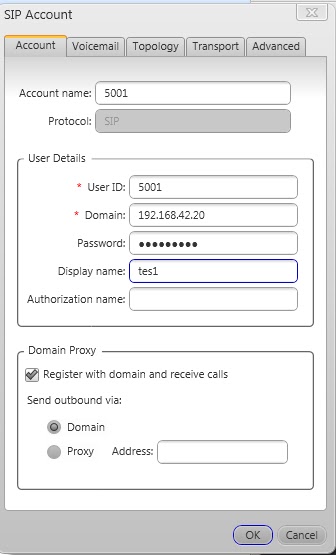
  3. Setelah selesai proses install selanjutnya adalah kita setting account VoIP di X-lite dengan cara klik Menu Softphone --> Pilih Account Setting --> Masukkan data user yang sudah diregister
  4.  Klik Ok untuk save
  5. Selanjutnya kita akan coba cek pada Briker Administration apakah user telah aktif pada menu monitoringnya.
  6. Terlihat user sudah terlihat Online, salah satu ciri register sukses adalah tidak ada keterangan Failed pada saat setting account di X-lite, jika masih failed coba uncek pada "registrer with domain" kemudian save kembali.
  7. sampai disini tahap instalasai dan setting account VoIP selesai.

 Tes dial ke sesama user dengan menggunakan X-lite.

  1. Setelah masing2 user sudah disetting account VoIPnya pada X-lite maka kita akan melakukan tes Dial, cukup dengan mengetikkan no Dialnya misa 5001 ingin call ke 5002.
  2.  

  3. Tes call berhasil :) ( catatan jika tidak muncul suara pertama pastikan headset terpasang dengan baik , kedua pastikan kedua client memakai x-lite versi yang sama )
  4. Setiap proses call / dial akan terecord lognya di Web Browser dan juga Via terminal.
  5.  
  6. Selain untuk Voice X-lite juga bisa dimanfaatkan untuk Video Call, dan juga bisa digunakan untuk Converence Call. 
  7. Pada Tutorial berikutnya akan dicoba untuk melakukan Instalasi X-lite pada Hape Android agar bisa saling Dial ke PC. ( Bersambung ).


Penulis,
Gunawan Alfarizi,
Mahasiswa Ekstensi 2011 Institut Sains Dan Teknologi Nasional |
Teknik Telekomunikasi | Blogger Mania | Kontributor Penulis 165 | 


Read More

Instalasi dan Konfigurasi VoIP Briker 1.4 Komodo dragon

Pengenalan Briker 
Briker adalah distribusi Linux yang didalamnya terdapat aplikasi server yang memungkinkan pengguna mengimplementasikan layanan VoIP, membangun sentral telepon sendiri. Briker ini dikembangkan oleh Mas Anton Raharja & Team, secara pengaplikasian hampir sama dengan Asterisknow, Elastic, dan Trixbox. Hanya disini terdapat menu menu yang memudahkan admin untuk memanage user user yang akan diregister untuk mendapatkan layanan VoIP
Fitur Briker
a.    Briker IPPBX Core :
  • Multiple VoIP protocol supported: SIP, IAX2 , H.323
  • Multiple analog and digital telephony device supported
  • Multiple voice codec supported: ulaw, alaw, gsm, g723, g729
  • Multiple video codec supported: h264, h263p, h263, h261
  • Voice and video calling and conference
  • Unlimited registered accounts
  • Up to maximum 1000 online accounts per server
  • Up to maximum 240 concurrent calls
b.    IPPBX AdministrationOutbound and Inbound routing
  • Analog, digital and IP trunks support
  • ENUM lookup support
Sedikit curhat sebelum memulai instalasi Briker dan Konfigurasi, untuk Briker Versi 1.4 Komodo ini sempat ada kendala setelah selesai instalasi dan konfigurasi, yaitu ketika client sudah sukses diregister dan account ID nya sudah disetting di Softphone ( X-lite ) pada saat saling dial / tes call ternyata tidak bisa alias gagal ( Failed ), setelah curhat dengan mas Anton Via FB akhirnya disarankan untuk update Framework Briker, untuk prosesnya kita mulai saja.

Kebutuhan yang harus disiapkan :
  1. Virtual Box 
  2. Briker 1.4 Komodo dalam bentuk .iso ( Download disini
  3. Paket fw1400120213001.bz2 ( Download disini )
  4. kmod e1000e ( Download disini atau disini )
  5. elrepo-release-6-4 ( Download disini )
  6. Softphone X-lite ( Download disini )
 Instalasi Briker 1.4 Via Virtual Box :
    1. Pastikan Virtual Box sudah diinstal, kemudian klik New --> Pilih linux --> Redhat --> Isikan dengan nama Briker --> Next --> Alokasikan Memorry sebesar 512 MB --> Create Virtual Disk Now --> Next --> Pilih VDI --> Next --> Dynamic Allocated --> Alokasika 10 GB --> Klik Create ( selesai )
    2. Selanjutnya masuk ke menu system --> Processor --> Centang Enable PAE/X agar instalasi tidak error ( selesai )
    3. Kemudian masuk ke menu Storage --> pada IDE Controller pilih empty --> masukkan iso Briker yang sudah didownload ( selesai )
    4. Terakhir kita masuk ke menu network untuk menentukan adapter network, kita pilih Bridge ( selesai )
    5. Untuk menjalankan proses instalasi klik Tanda panah hijau "Start".
    6. Pilih no 3 tekan enter 
    7. Ikuti instruksi setiap instruksinya hingga proses instalasi selesai.
    8. Setelah selesai instalasi maka Briker akan melakukan restart secara otomatis.
    9. Selanjutnya kita akan login untuk bisa masuk ke sistem, username : support, passoword : Briker ( B besar ).
    10. untuk bisa melakukan konfigurasi kita perlu login sebagai root, ketikkan pada terminal #su - tekan enter, masukkan password : Briker ( B besar ).
    11.   
    12. Kemudian kita akan melakukan penyettingan IP address yang nantinya Ip ini akan digunakan untuk bisa masuk ke tampilan interface Briker secara GUI via Web Browser.
    13. Ketik pada terminal #setup
    14. Pilih Device Konfiguration --> Pilih Eth0 masukkan IP


    15.  
    16. Setelah selesai konfigurasi kita cek apakah Ip nya sudah terpasang dengan baik dengan cara
    17. #service network restart ( merestart service network )
    18. #ifup eth0 ( untuk mengaktifkan port eth0 )
    19. #ifconfig ( untuk melihat Ip Address )
    20. Selanjutnya adalah buka Ip address Briker Via web Browser http://ipaddress
    21. Login dengan menggunakan user : administrator dan passowrd : Briker
    22. Maka akan muncul tampilan sistem administrasi Briker.
    23.  
    24. Jika pada keterangan Trunk belum terlihat online ( Hijau ) maka kita perlu melakukan upgrade framework, akan dijelaskan distep bawah.

 Proses Upgrade fw1400120213001.bz2, elrepo-release-6-4 dan kmod e1000e
  1. Masukkan paket fw1400120213001.bz2, elrepo-release-6-4 dan kmod e1000e kedalam FD ( masuukan difolder Framework ).
  2. Pada menu Virtual Box pilih devices kemudian pilih flasdisk yang berisikan ketiga paket Briker.
  3. Tunggu beberapa saat, kemudian pada terminal ketik #fdisk -l ( untuk melihat lokasi flasdisk )]
  4. Biasanya flasdisk yang sudah terdeteksi akan muncul pada direktori /dev.sdb* ( 1, 2, 3.. ) dengan jenis partisi FAT32.
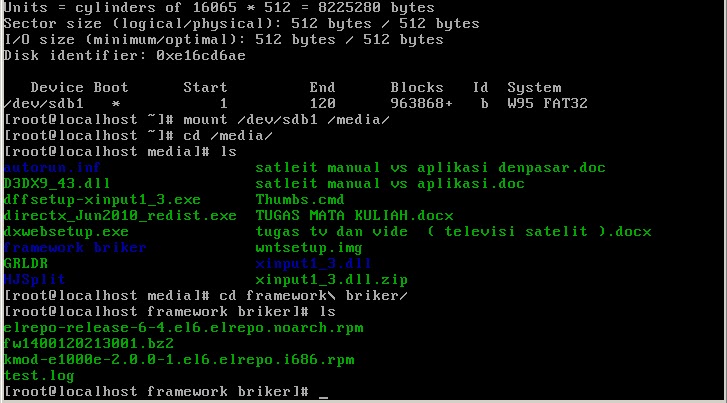
  5. Kemudian ketikkan pada terminal #mount /dev/sdb1 ( spasi ) /media.
  6. Masuk ke directori media #cd /media
  7. Masuk ke folder / dorectori Framework #cd framework
  8. ketik #ls ( untuk melihat isi folder )
  9. Maka akan muncul ketiga paket yang akan kita install secara manual, untuk proses instalasi ikuti gambar dibawah berikut ini, cukup dengan mengetikkan perintah pada terminal #rpm -Uvh ( Nama Paket ).


  10.  
  11. Untuk paket patch fw1400120213001.bz2 install dengan menggunakan perintah #briker-patch ( nama paket )
  12. Setelah selesai maka untuk mengeceknya kita cek dengan perintah #modinfo e100e | grep version, maka kan keluar keterangan seperti gambar dibawah ini.
  13. Sampai disini proses instalasi, konfigurasi dan upgrade framework Briker 1.4 komodo dragon selesai. Untuk tahap selanjutnya adalah registrasi user VoIP dan tes dial antar user menggunakan Softphone X-lite pada jaringan LAN. ( Bersambung ).


Penulis,
Gunawan Alfarizi,
Mahasiswa Ekstensi 2011 Institut Sains Dan Teknologi Nasional |
Teknik Telekomunikasi | Blogger Mania | Kontributor Penulis 165 | 

Referensi www.antonraharja.com
Read More

Friday, March 1, 2013

PENONTON SELALU LEBIH HEBAT DARIPADA YANG BERMAIN. ( By Mario Teguh )

PENONTON SELALU LEBIH HEBAT DARIPADA YANG BERMAIN.

Pertanyaan yang sering lupa kita tanyakan adalah:

Apa komentar Anda tentang permainan hidup Anda sendiri?

Cobalah untuk keluar dari diri Anda sendiri, lalu tontonlah bagaimana Anda melemahkan kehidupan Anda sendiri, lalu komentari.

Mengomentari dengan negatif atas sukses orang lain – itu gampang, tapi cobalah mengomentari keberantakan hidup sendiri?

Biasanya orang akan terdiam saat dimintai penjelasan mengapa dia belum menjadi sehebat cemooh-nya kepada orang lain.

Memang tidak enak ditegur seperti ini, tapi jika kita sudah lama tidak dinasihati oleh orang tua, ada baiknya kita menerima dengan lebih ikhlas – bahwa banyak dari kita adalah penasihat yang sangat buruk bagi dirinya sendiri.

Kembalikanlah hati dan pikiran kita kepada kebaikan Tuhan, agar Tuhan mendampingi pengindahan hati dan pembersihan pikiran kita.

Hati yang buruk akan menghasilkan kehidupan yang penuh kemarahan dan kegentingan yang menyiksa.

Hati yang baik akan menjadikan kita jiwa yang bersyukur dan dimampukan oleh Tuhan untuk berdiri gagah di dalam kehidupan yang tidak mudah ini.

Marilah kita meringankan hati dengan keikhlasan, dan memuliakan jiwa kita dengan kesyukuran.

Mario Teguh – Loving you all as always

Pertanyaan yang sering lupa kita tanyakan adalah:

Apa komentar Anda tentang permainan hidup Anda sendiri?

Cobalah untuk keluar dari diri Anda sendiri, lalu tontonlah bagaimana Anda melemahkan kehidupan Anda sendiri, lalu komentari.

Mengomentari dengan negatif atas sukses orang lain – itu gampang, tapi cobalah mengomentari keberantakan hidup sendiri?

Biasanya orang akan terdiam saat dimintai penjelasan mengapa dia belum menjadi sehebat cemooh-nya kepada orang lain.

Memang tidak enak ditegur seperti ini, tapi jika kita sudah lama tidak dinasihati oleh orang tua, ada baiknya kita menerima dengan lebih ikhlas – bahwa banyak dari kita adalah penasihat yang sangat buruk bagi dirinya sendiri.

Kembalikanlah hati dan pikiran kita kepada kebaikan Tuhan, agar Tuhan mendampingi pengindahan hati dan pembersihan pikiran kita.

Hati yang buruk akan menghasilkan kehidupan yang penuh kemarahan dan kegentingan yang menyiksa.

Hati yang baik akan menjadikan kita jiwa yang bersyukur dan dimampukan oleh Tuhan untuk berdiri gagah di dalam kehidupan yang tidak mudah ini.

Marilah kita meringankan hati dengan keikhlasan, dan memuliakan jiwa kita dengan kesyukuran.

Mario Teguh – Loving you all as always
Read More

Wednesday, February 27, 2013

Walimatul 'Ursy Aisyah & Gunawan Alfarizi

 Bismillaahirrohmaanirrohiim,
Assalamu'alaikum Wa rohmatulloohi Wa barokaatuh,

"Dan di antara tanda-tanda kekuasaan-Nya diciptakan-Nya untukmu pasangan hidup dari jenismu sendiri supaya kamu mendapat ketenangan hati dan dijadikan-Nya kasih sayang di antara kamu.  Sesungguhnya yang demikian menjadi tanda-tanda kebesaran-Nya bagi orang-orang yang berfikir." (terjemah QS. Ar-Rum ayat ke-21).


"Tidaklah ada satu pertemuan melainkan semuanya sudah Allah tentukan didalam ketetapanNya, karena sungguh Allah lah yang punya kuasa untuk menghadirkan skenario indah bagi setiap hambaNya, Allah pula yang menjadikan segala sesuatu menjadi indah pada waktunya, indah saat mempertemukan, indah saat Allah menumbuhkan kasih sayangNya dengan begitu sempurna, dan in shaa Allah indah saat Allah menyatukan kami dalam ikatan pernikahan,"

Terngadah jemari menghadap Illahi Rabbi bersama
alunan kalimat syukur atas perkenan-Nya
dalam menuntun titian lembaran hidup baru bagi kami :
Maka dengan ini, kami mengundang/memberitahukan, In Shaa Allah akan dilaksanakan Akad Nikah dan Walimatul Ursy Kami :

&


Untuk mengikuti sunnah Rasul dalam membentuk pribadi dan keluarga yang Sakinah, Mawaddah, dan Warrahmah

Akad & Resepsi Nikah :
Ahad, 10 Maret 2013
Pukul : 09:00 – 15.00 WIB
Tempat :
JL. Abdul halim RT.03 RW.03 kel. Cigugur tengah
kec. Cimahi tengah 40522 kota cimahi (samping SMP PGRI 5 Cimahi)


Kehadiran adalah silaturahmi
Restu adalah kasih sayang,
Keikhlasan adalah ketulusan hati,
Maka tiada yang dapat membuat lebih bahagia selain ayunan kehadiran  yang diiringi do'a restu serta keikhlasan dari teman - teman yang dipersembahkan untuk kami.

Wassalamu'alaikum Warahmatullahi Wabarakatuh.


Gunawan Alfarizi,
Mahasiswa Ekstensi 2011 Institut Sains Dan Teknologi Nasional |
Teknik Telekomunikasi | Blogger Mania | Kontributor Penulis 165 |

Read More

Thursday, February 14, 2013

Download Muratall Fatih Seferagic Terbaru

Fatih Seferagic lahir di Stuttgart, Jerman dan sekarang tinggal di Texas, AS. Pada umur 4 tahun ia pindah ke AS, tinggal di Arizona selama 3-4 tahun sebelum menetap di Baltimore, Maryland selama 7 tahun dimana ia memulai dan menuntaskan hafalan Al-Qurannya, Fatih Seferagic hanya butuh waktu 3 tahun untuk menyelesaikan hafalannya sehingga menjadikan dirinya hafizh Al-Quran 30 juz pada usia 12 tahun. Ia melatih hafalannya tersebut di bawah bimbingan Syaikh Qari Zahid dan Qari Abid, Berikut ini link MP3 Muratall Fatih Seferagic yang bisa di download, dan saya tambahkan pula konvert dari video ke bentuk mp3

[FB]
https://www.facebook.com/fatihseferagic 


Link Download


Gunawan Alfarizi,
Mahasiswa Ekstensi 2011 Institut Sains Dan Teknologi Nasional |
Teknik Telekomunikasi | Blogger Mania | Kontributor Penulis 165 |
Read More

Friday, February 8, 2013

Implementasi Websharing Pada Hp Android

Pengenalan WebSharing

Websharing adalah aplikasi berbasis android yang bisa dimanfaatkan untuk sharing file dari perangkat Handphone, PC atau tablet melalui web browser. Selain untuk sharing file websharing juga bisa dimanfaatkan untuk upload suatu file melalui web browser dimana pada address bar kita hanya tinggal memasukan ip websharing dan memasukkan password hak akses untuk bisa mengakses file file yang dishare. Berbagai macam file bisa diatur untuk hak aksesnya tergantung kebutuhan, dan jenis jenis file yang bisa diakses seperti dokumen, film, musik, video, bahkan aplikasi.

Berikut ini adalah tampilan awal dari websharing, kita bisa download diandroid market :

Tampilan sebelum aktif                                                                Tampilan ketika sudah aktif


Tampilan menu settingan pada websharing


Konfigurasi Jaringan

a.       Perangkat dan software yang digunakan :
·         PC / Leptop / Tablet
·         Handphone
·         Web browser dan websharing

b.      Konfigurasi jaringan
Websharing bisa digunakan pada jaringan lokal / LAN dengan wireless secara theathering dan juga pada jaringan internet.


Contoh akses websharing melalui wifi atau jaringan LAN secara theatering.

Contoh akses websharing melalui koneksi internet, dimana kita bisa menggunakan akses 3G atau HSDPA untuk bisa mengakses websharing yang terisntall dan dijalankan diandroid.

Cara mengaksesnya cukup mudah, kita tinggal memasukkan IP yang didapatkan dari Websharing ke Browser URL Adress misal : http://10.27.214.134:2112 ( catatan ip akan didapatkan secara dyamic ketika kita akan mengaktifkan websharing maka secara automatis akan mendapatkan ip ). Setelah kita masuk maka kita akan menemui tampilan seperti gambar dibawah ini, kita tinggal memasukkan password kemudian enter.

Tampilan folder folder yang ada didalam android, kita juga bisa menentukan folder mana saja yang akan kita share sesuai dengan kebutuhan.

Bekasi, 7 Februari 2013


Gunawan Alfarizi,
Mahasiswa Ekstensi 2011 Institut Sains Dan Teknologi Nasional |
Teknik Telekomunikasi | Blogger Mania | Kontributor Penulis 165 |


Read More

Pengenalan XVLAN

Nama Mahasiswa        : Gunawan
N . I . M                    : 11221751
Program Studi            : Teknik Elektro
Konsentrasi / Pilihan    : Telekomunikasi
Judul Tugas                : Exclusive Virtual Local Area Network (XVLAN)

===============================================================================


Pengenalan XVLAN
VLAN ( Vitual LAN ) yang biasa pada umumnya mewakili domain broadcat atau subnet, sedangkan untuk XVLAN sendiri merupakan VLAN yang menentukan isolasi yang bersifat khusus pada setiap port port yang terdapat pada VLAN yang biasa. Oleh karena itu salah satu host dalam sebuah XVLAN dapat berkomunikasi dengan beberapa host yang lain pada XVLAN tersebut. Sedangkan untuk host yang lainnya yang tidak bisa berkomunikasi walaupun berada dalam XVLAN dengan subnet yang sama. 

Prinsip kerja XVLAN
Sebuah XVLAN utama memungkinkan untuk setiap host melakukan komunikasi dengan perangkat jaringan dari luar jaringan domain XVLAN, akibat dari tipe VLAN ini adalah VLAN utama yang digunakan untuk membawa trafik upstream XVLAN akan keluar dari jalur, karena setiap komunikasi ke perangkat luar XVLAN domain harus melalui port eksternal XVLAN utama.

Restricted XVLAN
Restricted XVLAN adalah VLAN yang berada pada sisi luar dan mengarah pada host sehingga digunakan untuk melewatkan traffic downstream ke setiap host. Terdapat dua tipe restricted XVLAN, solitary-restricted dan group-restricted. Perbedaan utama dari kedua tipe tersebut adalah kemungkinan port yang menerapkan restricted XVLAN untuk saling berkomunikasi.
•    Solitary-restricted XVLAN mengisolasi setiap port yang menerapkan XVLAN sehingga mencegah adanya komunikasi antar port. Oleh karenanya untuk setiap domain XVLAN yang diberikan, cukup menerapkan satu solitary-restricted XVLAN.
•     Group-restricted XVLAN memungkinkan komunikasi antar port sehingga pada sebuah domain XVLAN bisa terdapat beberapa group-restricted XVLAN.

Jenis Port pada XVLAN
Ada tiga jenis port pada XVLAN :
•    External Port : Port ini digunakan untuk berkomunikasi dengan jaringan diluar domain. Dan setiap frame data yang masuk kedalam domain dan keluar dari domain akan selalu melewati port port eksternal, Contohnya seperti perangkat router dan perangkat pendukung untuk network sejenis yang bisa dihubungkan melalui port ini.
•    Internal Port : Port ini digunakan untuk menghubungkan antar host dalam restricted XVLAN.
•   Inter-swith trunk ports : Port ini digunakan untuk untuk menghubungkan beberapa switch yang terdapat pada XVLAN yang sama. Sifat isolasi pada restricted XVLAN bisa ditambahkan dan diatur melalui setiap switch yang terdapat pada domain yang sama. Port inter-switch bisa dihubungkan dengan XVLAN biasa.

Supported CLI Commands untuk XVLAN
Kita bisa menggunakan CLI Commands dibawah ini untuk mengkonfigure XVLAN :
•    xvlan vid
•    no xvlan vid
•    ports internal IFLIST external IFLIST inter-switch IFLIST name
•    ports add internal IFLIST external IFLIST inter-switch IFLIST name
•    no ports internal IFLIST external IFLIST inter-switch IFLIST name
•    xvlan vid type ports internal IFLIST external IFLIST
•    inter-switch IFLIST name
•    no xvlan vid


Sumber : Sun Ethernet Fabric Operating System XVLAN Administration Guide [http://docs.oracle.com/cd/E19285-01/pdf/E21713.pdf ]

Gunawan Alfarizi,
Mahasiswa Ekstensi 2011 Institut Sains Dan Teknologi Nasional | Teknik Telekomunikasi | Blogger Mania | Kontributor Penulis 165 |
Read More